HP 반품 노트북 초기 점검: 필수 세팅 및 불량 체크 가이드
반품 노트북 실제 매물 · 실시간 시세/재고 삼성·LG·HP·레노버 반품·리퍼 매물을 등급·가격·재고로 지금 비교해 보세요. 매물 보기 → 이 포스팅은 쿠팡 파트너스 활동의 일환으로, 이에 따른 일정액의 수수료를 제공받습니다. 핵심 요약 HP 반품 노트북 초기 점검 방법을 한눈에 확인하세요. 구매 직후 윈도우 초기화, 하
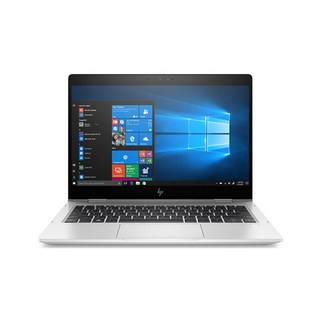
HP 반품 노트북 초기 점검 방법을 한눈에 확인하세요. 구매 직후 윈도우 초기화, 하드웨어 스펙 검증, 배터리 및 불량 화소 체크까지 안전하게 사용하기 위한 필수 점검 단계를 안내합니다.
- 윈도우 OS 초기화 및 관리자 비밀번호 잠금 해결
- 탑재 하드웨어 스펙(CPU, RAM, SSD) 소프트웨어 검증법
윈도우 OS 초기화 및 관리자 비밀번호 잠금 해결
노트북을 수령하고 전원을 켰을 때, 가장 먼저 마주하는 장벽은 바로 '기존 사용자가 남긴 흔적'이다. HP 엘리트북이나 프로북 계열의 리퍼·반품 재고는 윈도우 11 정품이 설치되어 있더라도, 이전 사용자의 로컬 계정이 그대로 남아 관리자 비밀번호를 요구하는 화면이 뜰 때가 있다. 이 상태로는 기기에 어떤 민감 정보나 불필요한 소프트웨어가 남아있는지 알 수 없으므로 사용을 시작해서는 안 된다.
관리자 잠금 해제와 완전 초기화의 기준
단순히 바탕화면의 파일을 지우거나 억지로 비밀번호를 찾는 것은 보안상 위험하다. 만약 잠금 화면에 갇혔다면, 윈도우 설치 USB나 복구 드라이브를 이용해 부팅 옵션을 우회해야 한다. 다행히 정상 부팅이 가능하더라도, 반드시 기존 환경을 완전히 날리고 새로 구축하는 과정이 필요하다.
- 설정 > 시스템 > 복구 메뉴에서 '이 PC 초기화' 항목으로 진입한다.
- 초기화 옵션에서 '모든 항목 제거'를 선택하여 기존 데이터 영구 삭제를 지시한다.
- 데이터 삭제 방식을 '드라이브 완전 정리'로 설정해 복구 프로그램으로도 복원 불가하게 만든다.
- 초기화 완료 후, 나만의 새로운 관리자 계정을 생성하고 윈도우 정품 인증 여부를 최종 확인한다.
탑재 하드웨어 스펙(CPU, RAM, SSD) 소프트웨어 검증법
노트북을 받자마자 가장 먼저 해야 할 일은, 판매 페이지에 적힌 스펙과 내 손에 들어온 기기의 실제 부품이 똑같은지 대조하는 것입니다. 반품이나 중고 재고는 과거 사용자가 부품을 교체했거나, 페이지 표기에 오류가 있을 수 있어서입니다.
니다.
CPU와 RAM, 두 번에 걸쳐 교차 검증하기
먼저 키보드에서 Windows 키 + R을 눌러 실행 창을 띄운 뒤, dxdiag를 입력하고 엔터를 칩니다.
화면에 뜨는 시스템 탭에서 아래 항목을 판매 페이지와 정확히 비교합니다.
- 프로세서: 페이지에
i7-1185G7로 적혀 있다면 세대와 세부 모델명까지 완벽히 일치해야 합니다. - 메모리:
16GB로 표기된 모델이라면, dxdiag 창에도 16GB 혹은 그에 근사한 용량이 잡혀야 합니다.
여기서 더 확실히 하려면 작업 관리자(Ctrl + Shift + Esc)의 '성능' 탭을 엽니다. CPU 칸의 우측 상단 모델명과, 메모리 칸의 총 사용량 및 슬롯 정보를 다시 한번 확인합니다. 두 창의 수치가 판매 페이지 표기와 다르다면 즉시 판매자에게 문의해야 합니다.
치명적 불량 체크: 배터리 잔용량, 데드픽셀, 키보드 핫키 테스트
노트북을 처음 켜는 순간, 가장 먼저 살펴야 할 것은 "이 기계가 정상일까?"를 증명하는 핵심 부품들입니다. 특히 반품이나 리퍼 제품이라면 배터리, 디스플레이, 키보드 상태가 기기의 실질적인 가치를 좌우하죠. 서류상 A급이라도 눈으로 직접 확인하기 전까지는 안심할 수 없습니다.
배터리 건강도, 명령어 하나로 파악하기
배터리는 소모품이라 리퍼 모델 간 편차가 가장 큰 부품입니다. 니다. 윈도우 검색창에 cmd를 입력해 명령 프롬프트를 열고 powercfg /batteryreport를 입력해 보세요.
생성된 HTML 파일을 열면 배터리 상세 리포트가 나옵니다. 이때 핵심은 설계 용량(Design Capacity)과 현재 충전 용량(Full Charge Capacity)입니다. 두 수치를 비교해 배터리가 얼마나 소모됐는지, 충전 불량은 없는지 파악하게 됩니다. 공개 자료만으로 정상적인 저하율의 절대적 기준을 단정 지을 수는 없지만, 두 수치의 차이가 크다면 사용 시간이 급격히 줄어들 것임을 의미하므로 판매자에게 교환이나 환불을 문의할 명확하고 객관적인 근거가 됩니다.
불량 화소와 핫키 테스트
흔한 실수 vs 권장 기준: 정상 노트북 판단 표준
반품 노트북을 구매하고 가장 먼저 해야 할 일은 기기를 직접 꼼꼼히 켜보는 것입니다. HP 엘리트북 830 시리즈나 프로북 635 Aero G7처럼 인기 있는 모델들은 반품 재고가 남아있지 않은(0건) 경우가 많아, 막상 구매 기회를 잡더라도 초기 검수를 대충 넘기면 오히려 손해를 볼 수 있습니다. 전원이 켜지고 윈도우 부팅 화면이 보인다고 해서 기기가 완벽하게 정상이라고 착각하면 안 됩니다.
소비자들이 현장에서 가장 많이 하는 실수와 그것을 방어하기 위한 권장 판단 기준을 한눈에 정리했습니다.
| 점검 항목 | 흔한 실수 (방치) | 권장 기준 (제대로 된 검수) |
|---|---|---|
| 화면 상태 | 윈도우가 부팅되는 화면만 보고 액정을 양호하다고 판단 | 바탕화면을 검은색과 흰색 배경으로 전환하여 데드픽셀, 빛샘(백라이트 불량) 여부 확인 |
| 배터리 상태 | 어댑터를 빼고 전원이 켜지는지만 확인 | 윈도우 명령 프롬프트에서 배터리 리포트를 생성하여 설계 용량 대비 충전 효율(저하율)을 확인. |
| 보증기간 | 판매자가 제시한 영수증 날짜나 포장 박스의 라벨만 맹신 | HP 공식 홈페이지에 제품의 S/N(일련번호)을 직접 입력하여 실제 제조일자와 남은 보증기간, 수리 이력 교차 검증 |
HP 워런티 조회 및 재반품·AS 처리 기한 점검
S/N 조회 — 왜 가장 먼저 해야 하는가
노트북이 도착하면 설정 화면이 뜨자마자 해야 할 일이 있다. HP 공식 홈페이지에 접속해 시리얼 넘버(S/N)를 입력하는 것이다. S/N은 하단 스티커나 BIOS 진입 화면에서 확인할 수 있다.
이 한 번의 조회로 두 가지를 동시에 검증한다.
- 워런티 보증 만료일 — 보증 기간이 살아있는지, 이미 끝났는지
- 이전 수리 이력 — 정상 유통 과정을 거친 제품인지, 도중에 부품 교체나 수리 이력이 있는지
판매자가 "A급 리퍼"라고 표기했더라도, S/N 조회 결과 수리 이력이 남아있다면 그 매물의 등급 기준을 다시 따져봐야 한다. 말로 증명하는 것과 시스템으로 증명하는 것은 다르다.
7일 카운트다운 — 기한을 놓치면 선택권이 사라진다
치명적 불량을 발견했을 때 가장 중요한 건 속도다. 다.
- 수령일 기준 7일 캘린더에 표시
- 불량 발견 즉시 사진·영상 캡처 (화면 결함, 부팅 불가, 키보드 무응답 등)
- 구매 플랫폼의 반품 신청 메뉴에서 사유 및 증빙 첨부
함께 읽으면 좋은 글
- 삼성 반품 노트북 초기 점검 체크리스트: 외관부터 SSD 수명까지
반품 노트북 실제 매물 · 실시간 시세/재고 삼성·LG·HP·레노버 반품·리퍼 매물을 등급·가격·재고로 지금 비교해 보세요. 매물 보기 → 이 포스팅은 쿠팡 파트
- HP 반품 노트북 재고 입고 시점과 놓치지 않는 실시간 확보 전략
반품 노트북 실제 매물 · 실시간 시세/재고 삼성·LG·HP·레노버 반품·리퍼 매물을 등급·가격·재고로 지금 비교해 보세요. 매물 보기 → 이 포스팅은 쿠팡 파트
- 델 반품 노트북 초기 점검 필수 체크리스트 및 세팅 방법
반품 노트북 실제 매물 · 실시간 시세/재고 삼성·LG·HP·레노버 반품·리퍼 매물을 등급·가격·재고로 지금 비교해 보세요. 매물 보기 → 이 포스팅은 쿠팡 파트